
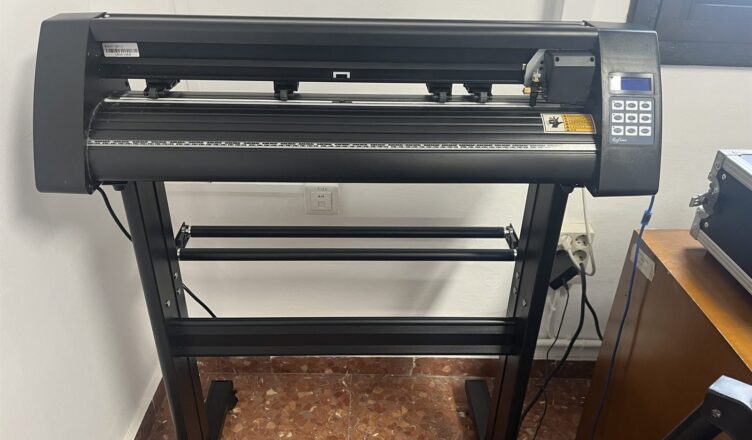

Manual para uso de Plotter de Corte modelo Refine EH/MH721
Changelog
V0.3 (Fecha de entrega: 17/11/2026)
- Notebook dividido en celdas independientes por secciones.
- Vídeos demostrativos incrustados en el notebook en lugar de enlaces.
- Índice interactivo con enlaces a cada sección.
- Nuevo esquema ilustrado del sistema de coordenadas del plotter (sección 8.1).
- Nuevo apartado de montaje y desmontaje de la cuchilla y el bolígrafo (sección 3.1.1).
- Reorganización: las secciones de bolígrafo e importación de SVG/DXF pasan a ser la 3.1 y la 3.2, y el contenido de «Otras observaciones» se reparte en las secciones 1, 3.2 y 8.5.
- Nuevas figuras con sus pies de foto y corrección de erratas.
V0.2 (Fecha de entrega: 12/11/2026)
- Nueva sección 0: presentación del equipo (partes, fotos y conexiones).
- Nueva sección 8: sistema de coordenadas y solución al arrastre del papel hacia atrás.
- Nuevas secciones 9–12: observaciones, importar SVG/DXF, uso del bolígrafo y flujo de trabajo.
- Más casos en la guía de errores y corrección de erratas y figuras.
V0.1 (Fecha de entrega: 30/09/2026)
- Primera versión: configuración por material, puerto COM, límites de resolución, checklist, control de la cuchilla, errores frecuentes y atajos del panel.
Índice
- 0. Presentación del equipo: Plotter de corte Refine EH/MH721
- 1. Ficha de Configuración por Tipo de Material
- 2. Configuración y Verificación del Puerto COM en Windows y Vinyl Spooler
- 3. Límite Mecánico de Resolución y Prueba de Calibración
- 4. Protocolo de Inicio de Trabajo (Checklist de Seguridad)
- 5. Registro de Control de la Cuchilla
- 6. Guía de Solución de Errores Frecuentes
- 7. Atajos de botones del panel Refine EH/MH721
- 8. Sistema de coordenadas del plotter de corte Refine EH/MH721 (SignMaster Cut V3)
- 9. Flujo de trabajo completo (resumen)
0. Presentación del equipo: Plotter de corte Refine EH/MH721
El Refine EH/MH721 es un plotter de corte de vinilo. A diferencia de una impresora, no deposita tinta: desplaza una cuchilla sobre el material siguiendo los contornos del diseño, cortando la capa de vinilo sin atravesar el papel soporte (liner). Se controla desde el ordenador con SignMaster Cut V3 (Basic Edition).
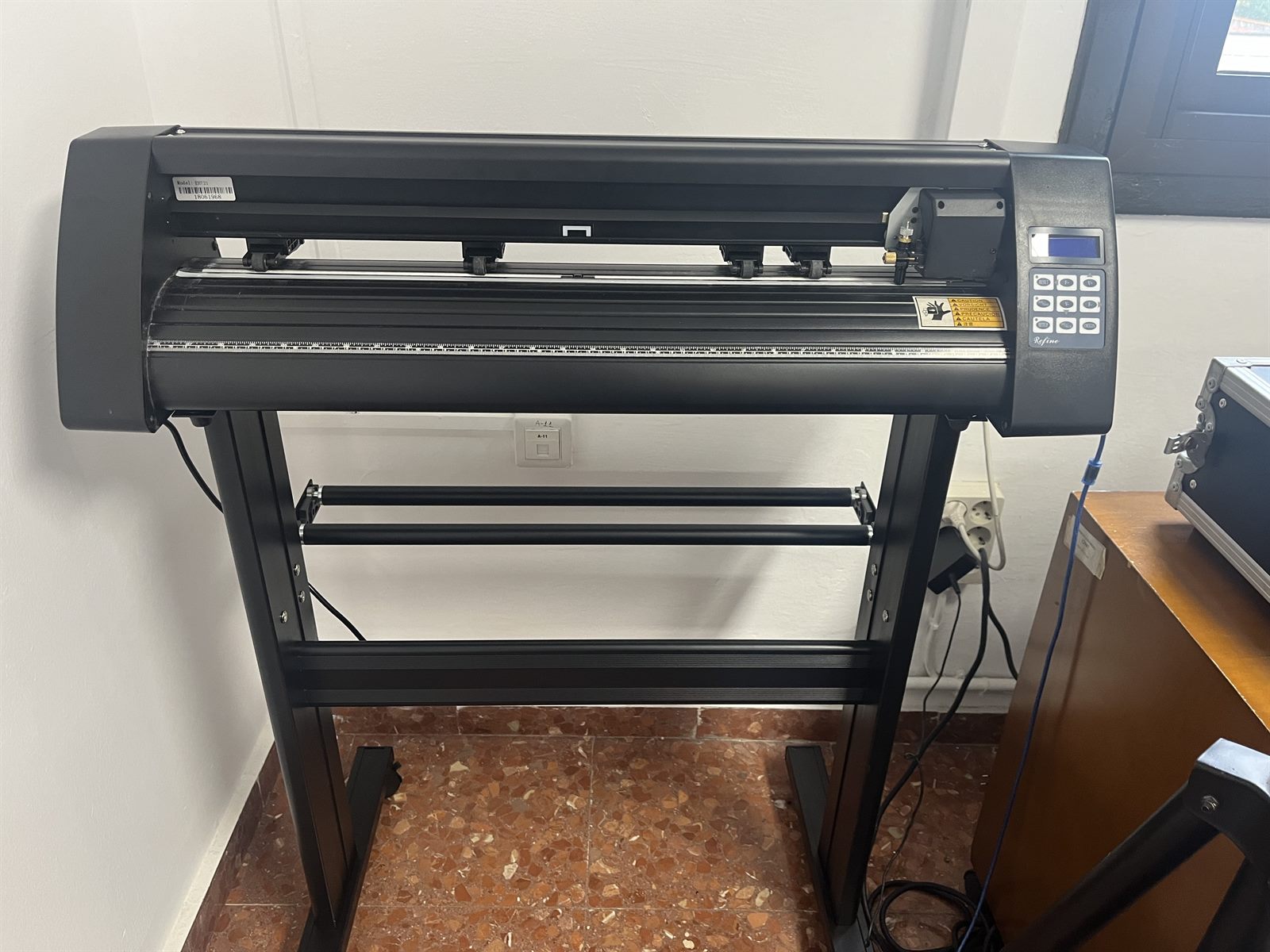
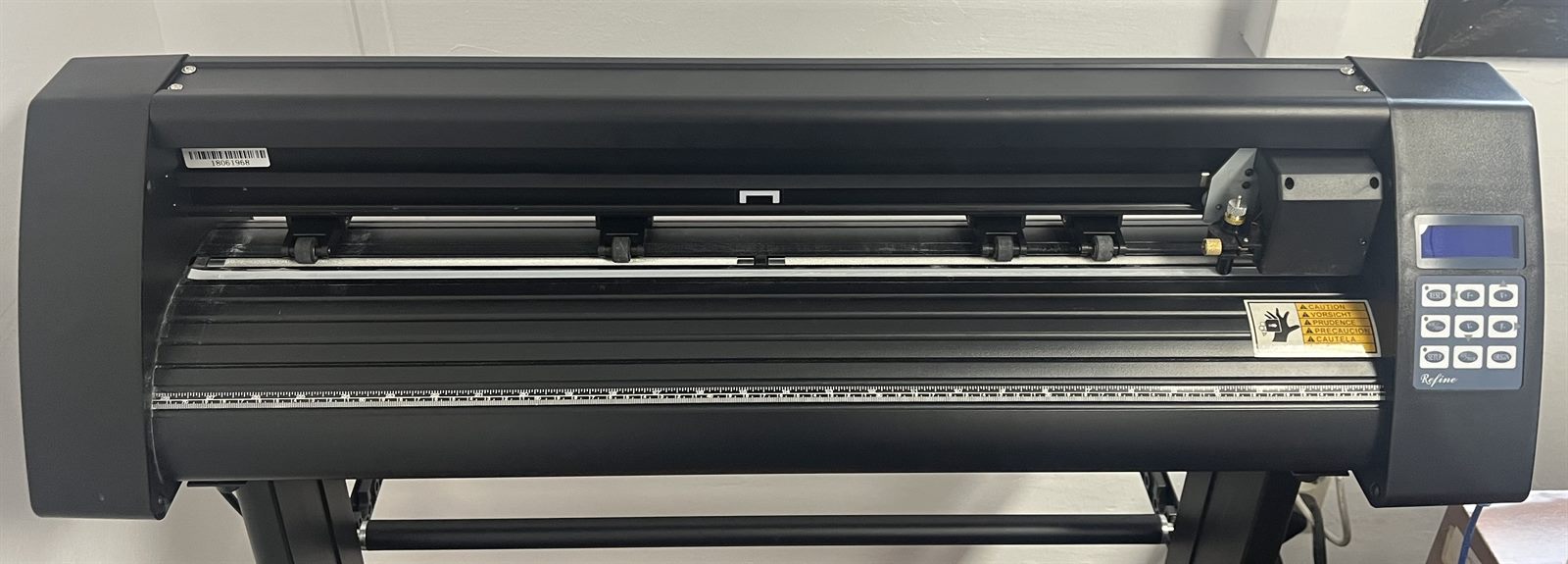
0.1. Partes principales
| Parte | Función | Imagen |
|---|---|---|
| Carro y portacuchillas | Sujeta la cuchilla y se desplaza a izquierda/derecha a lo ancho del material. | 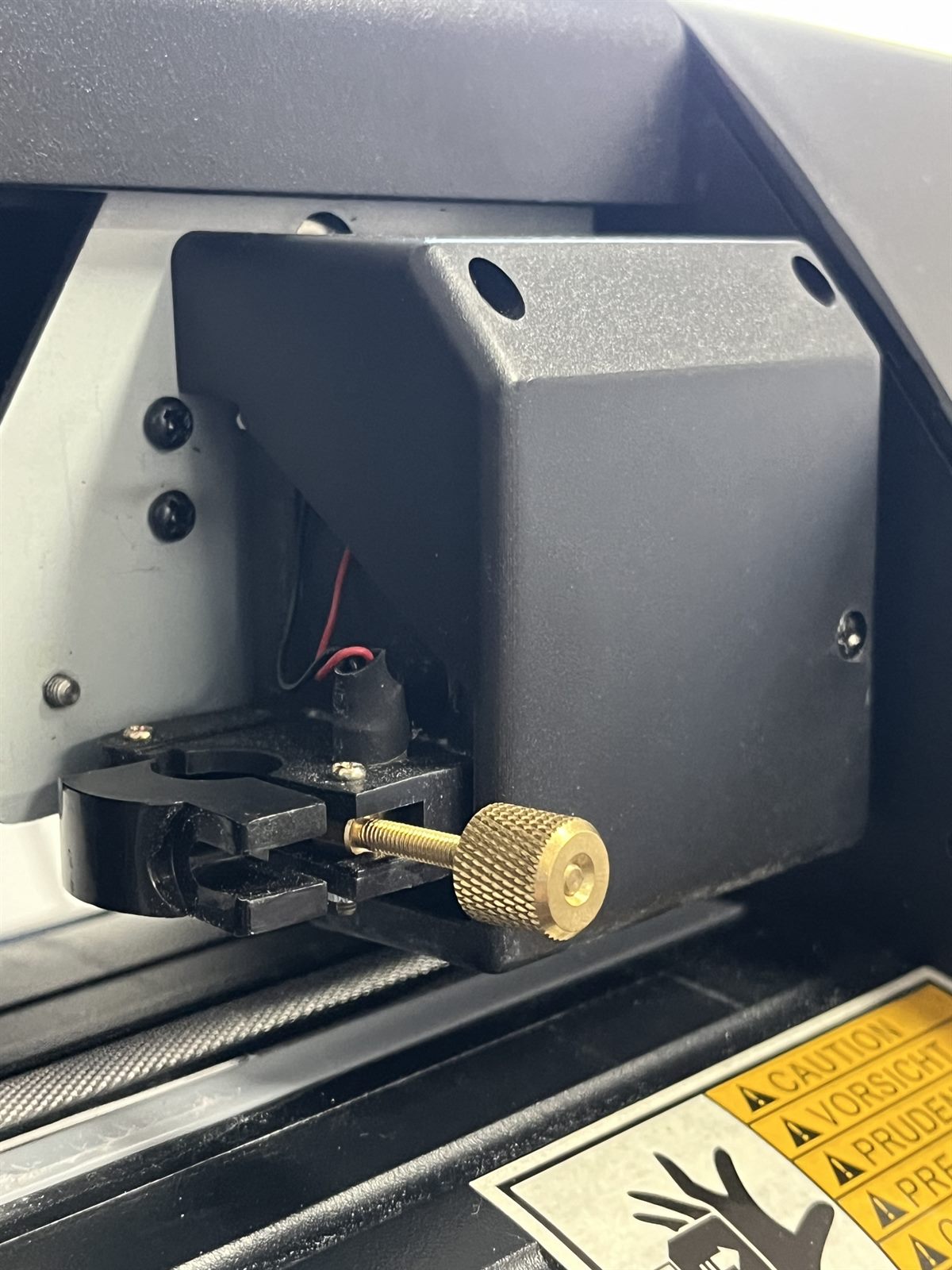 |
| Rodillos de arrastre (eje estriado) | Barra metálica rugosa situada bajo el material. Tiene motor y mueve el material hacia delante y hacia atrás. | 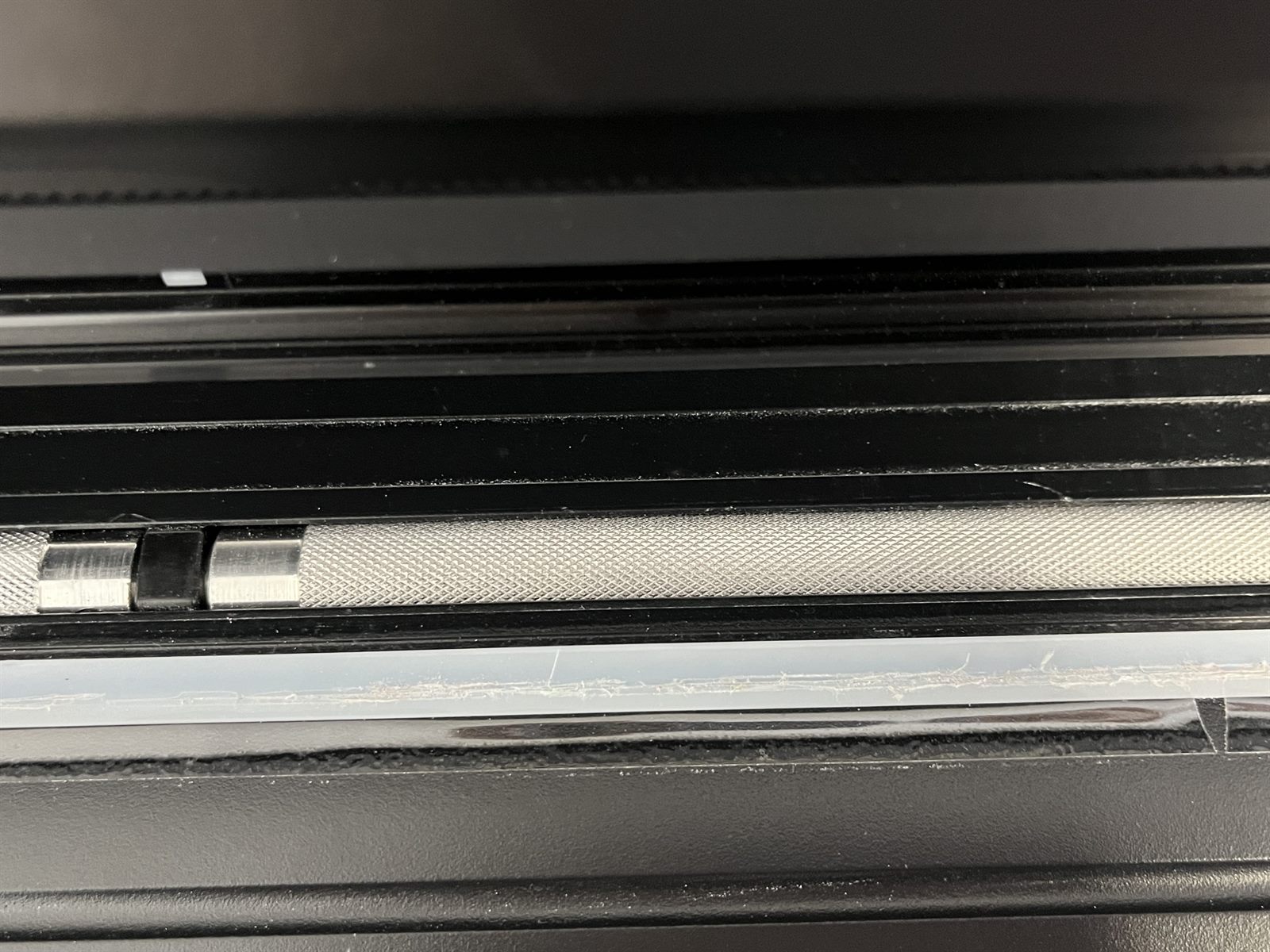 |
| Rodillos de presión | Ruedas de goma situadas sobre el material. Lo presionan contra el eje estriado para que no patine. Cuando su palanca trasera está levantada (derecha, Figura 3.2) se pueden desplazar lateralmente; cuando está tumbada (izquierda) quedan fijos. | 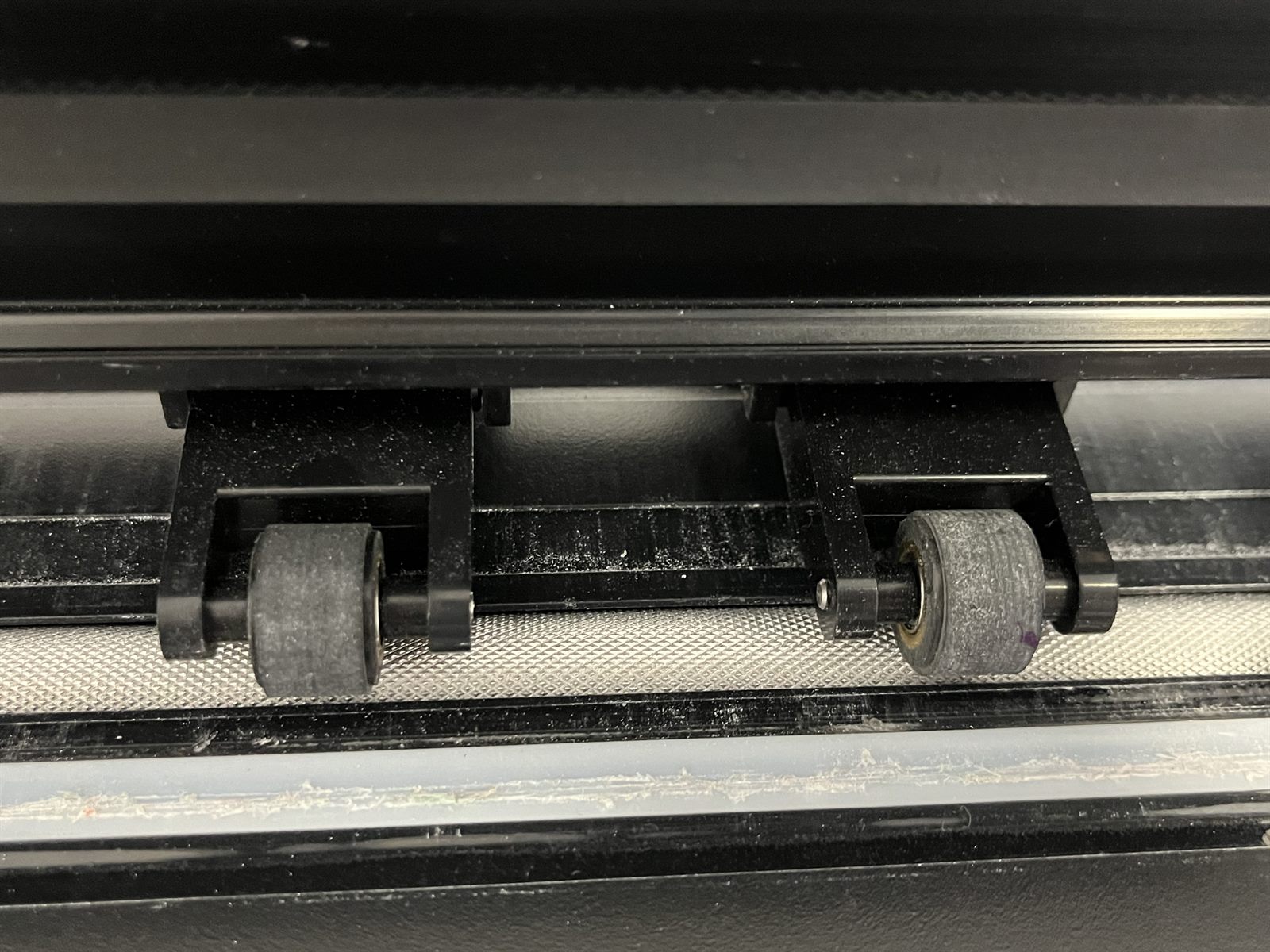 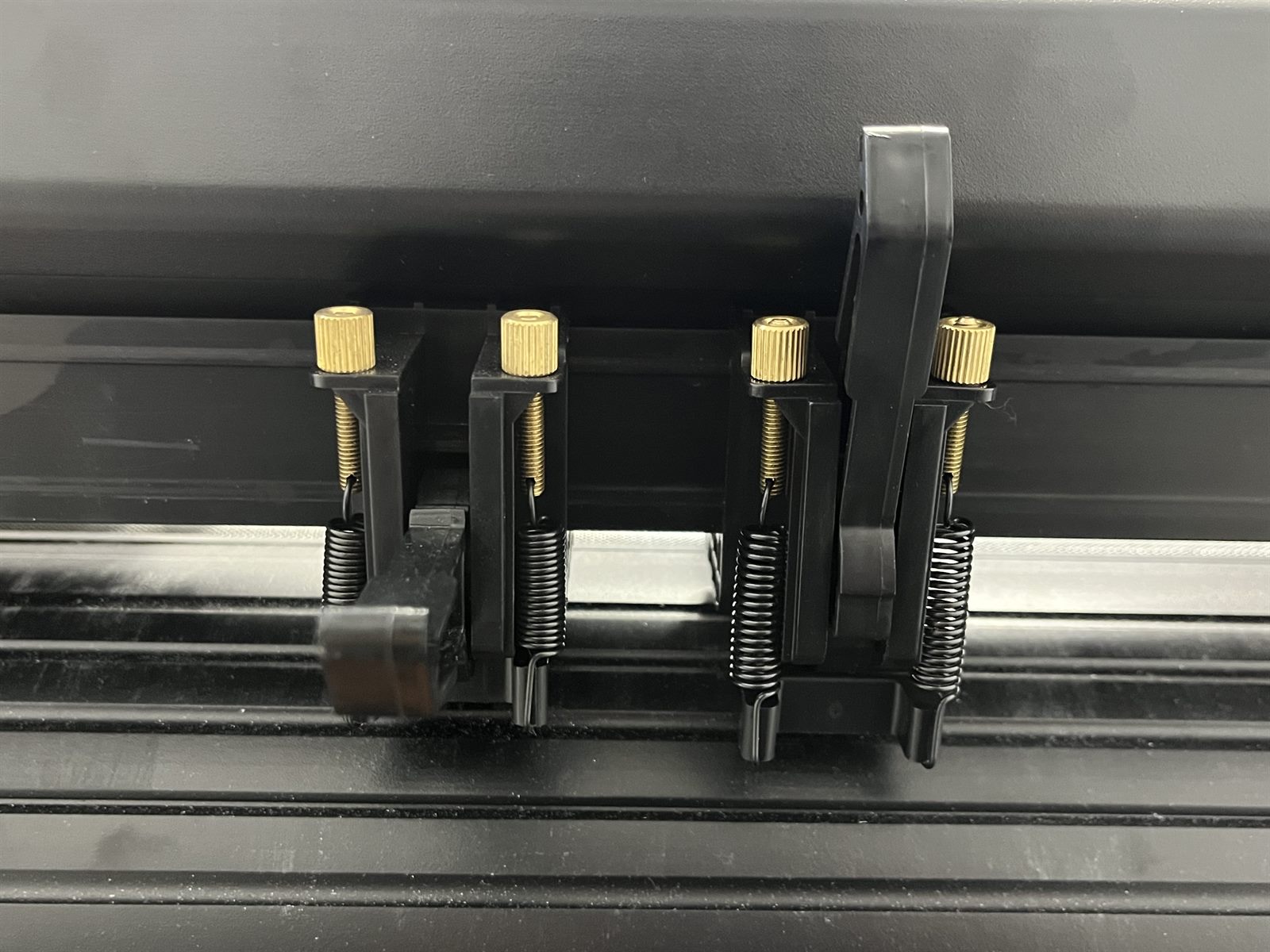 |
| Panel de control | Permite fijar el origen, pausar y ajustar velocidad y fuerza (ver sección 7). | 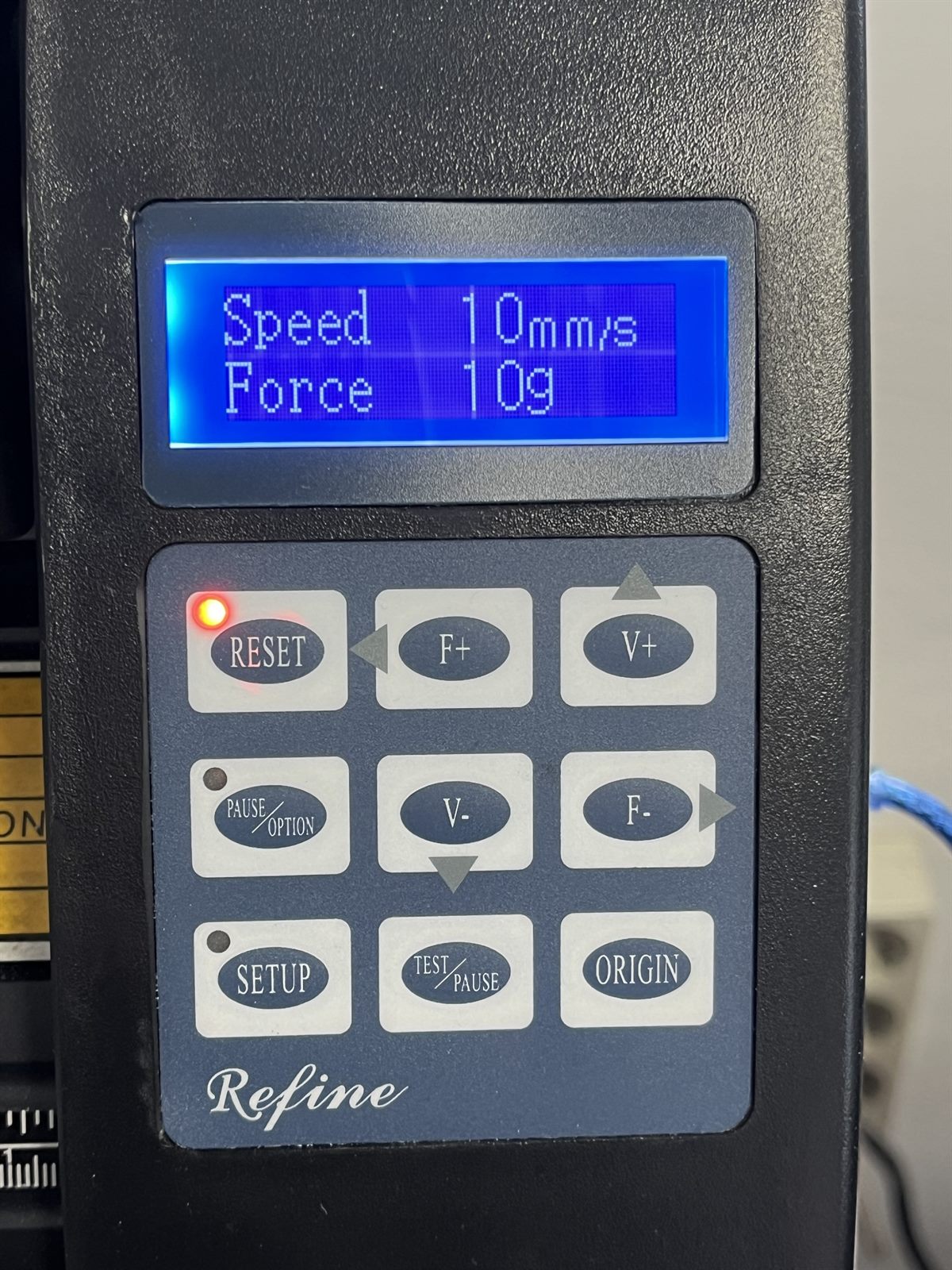 |
0.2. Conexiones
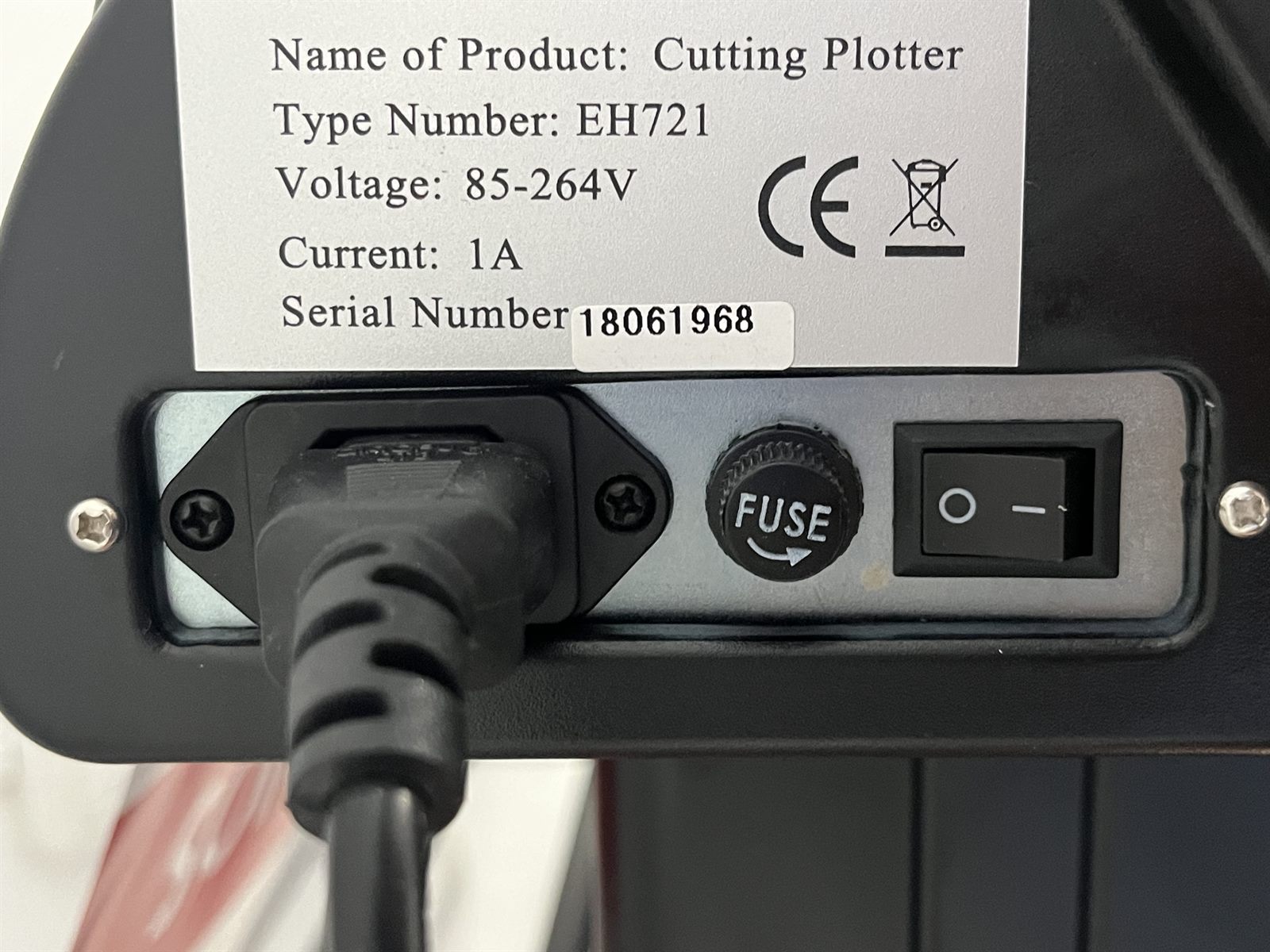
- Alimentación: cable de corriente (IEC C13) en la parte lateral e interruptor en la misma posición.
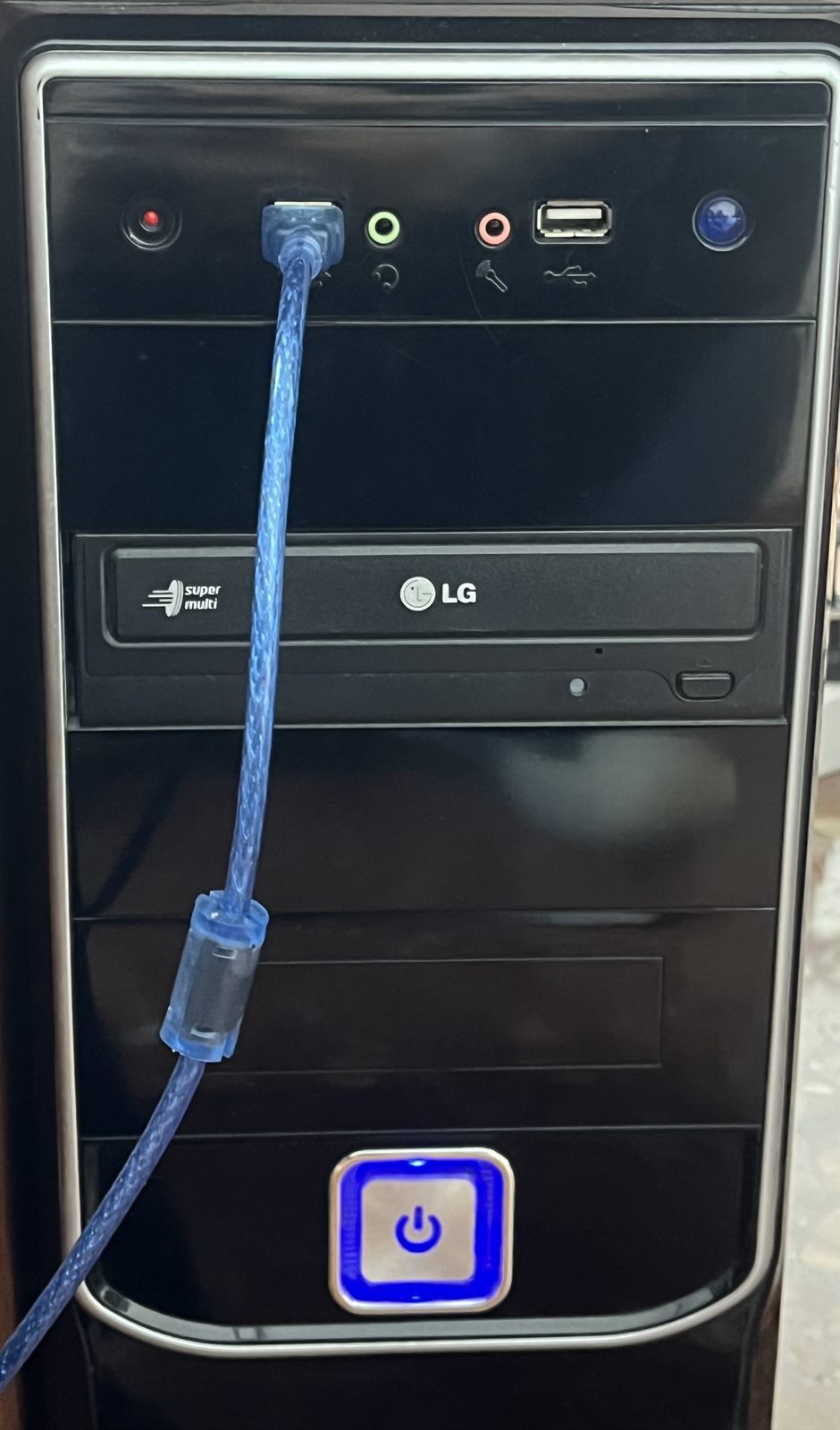
- Datos: cable USB al ordenador, que Windows reconoce como puerto COM (configuración en la sección 2).
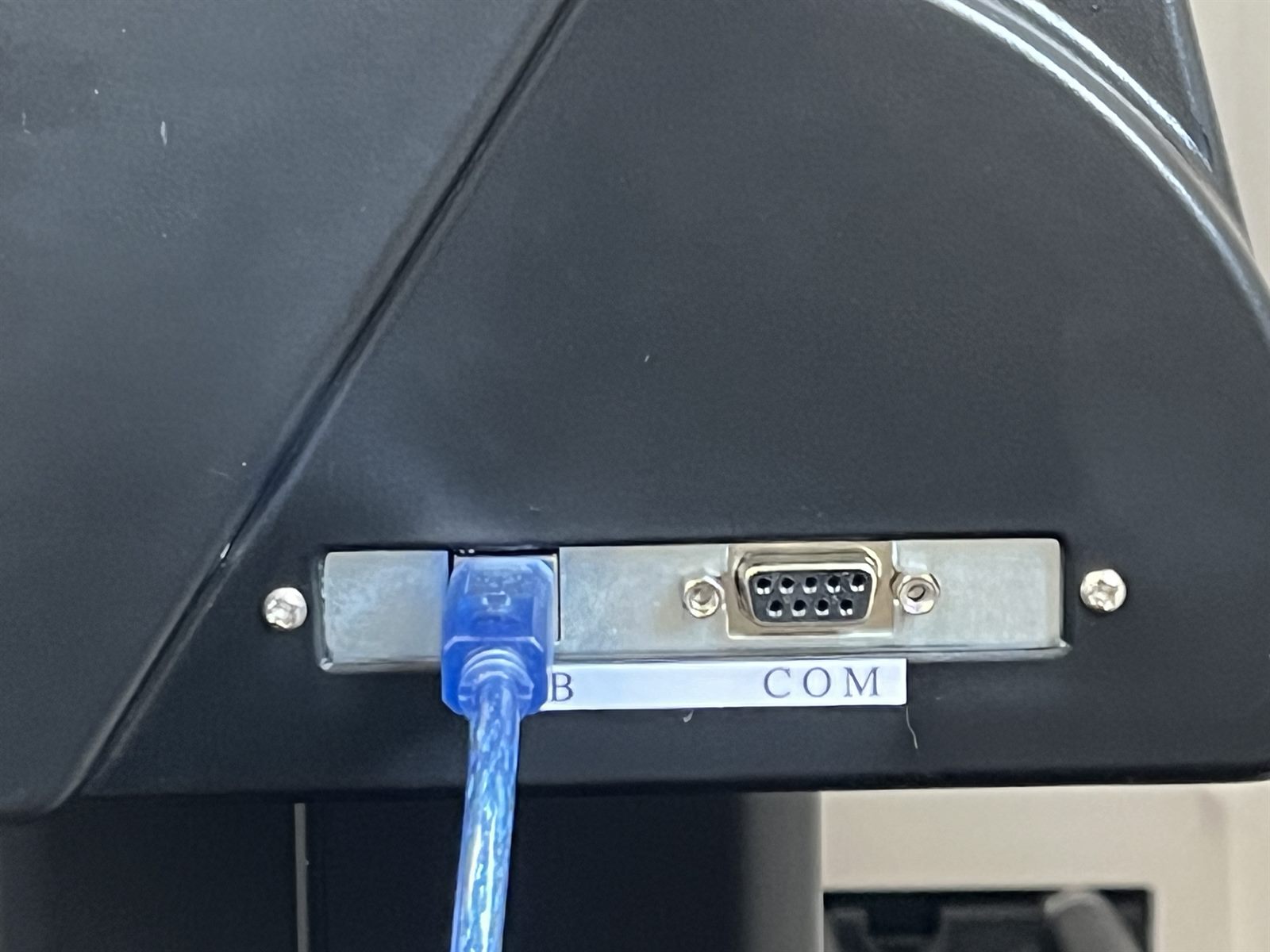
Antes de cortar, seguir el checklist de la sección 4.
1. Ficha de Configuración por Tipo de Material
Cada vinilo (polimérico, monomérico, textil, reflectante o de purpurina) requiere parámetros distintos.
- Tipo/Marca de Vinilo: (Ej. Oracal 651, Siser PS Film, Vinilo Reflectante).
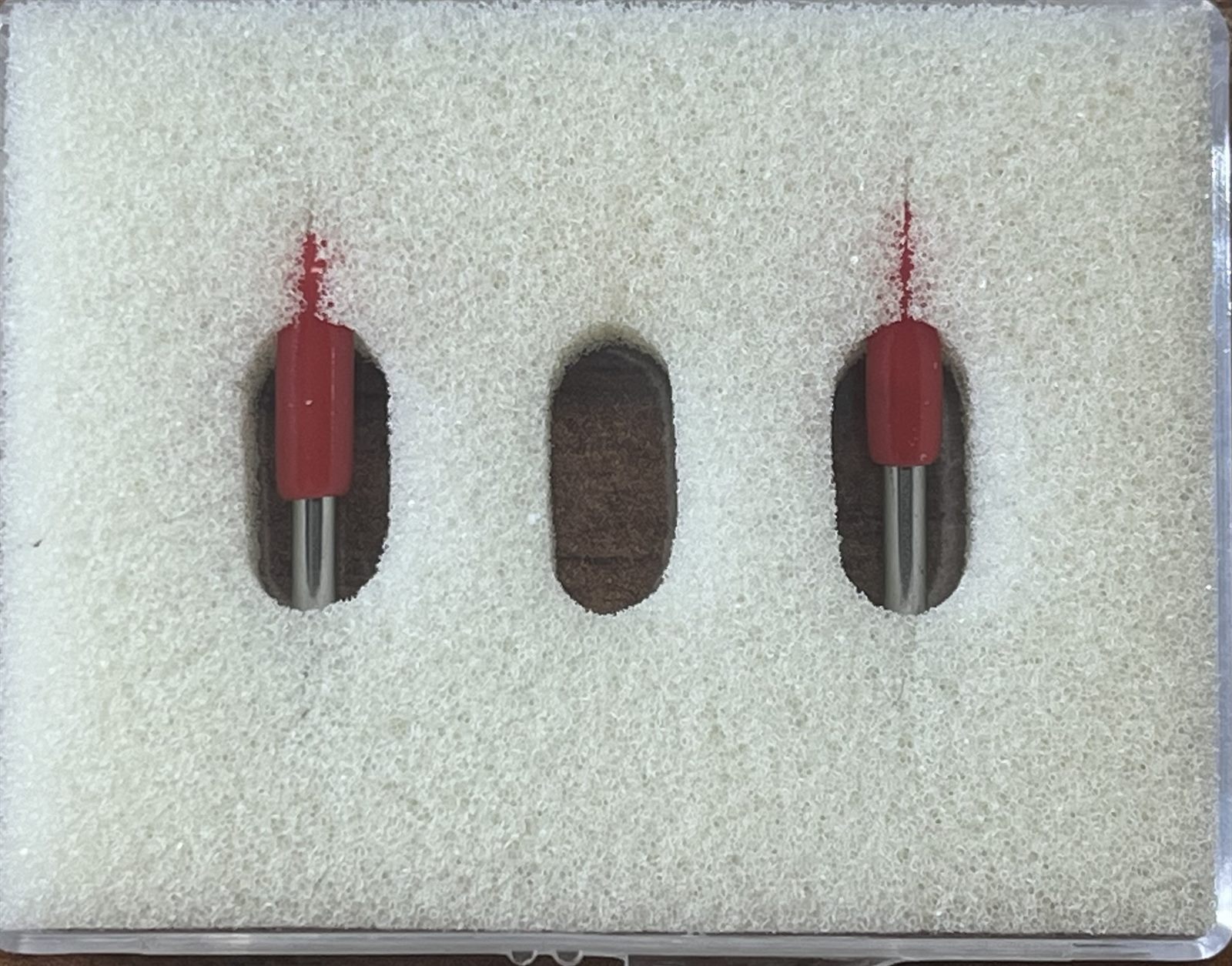
- Ángulo de Cuchilla: 45° (capuchón rojo/estándar) o 60° (capuchón azul/detalles finos y vinilo grueso).
- Fuerza (Force): Valor exacto en gramos (ej. 70 g – 85 g).
- Velocidad (Speed): mm/s aconsejados (ej. 100 mm/s para textos pequeños como GRANASAT, 300 mm/s para formas grandes).
- Offset de Cuchilla: Compensación en el software (habitualmente 0.25 mm – 0.50 mm). Esto es importante porque como la punta de la cuchilla está montada de forma excéntrica (desplazada un poco hacia un lado respecto al eje vertical por el que gira), cuando el plotter dibuja una esquina o un giro cerrado, la cuchilla necesita «girar» sobre sí misma para orientarse en la nueva dirección. Si el software no aplicara esta compensación matemáticas entonces las esquinas quedarían redondeadas en lugar de salir con vértices afilados y limpios. Se producirían pequeños «mordiscos» o solapes incorrectos en los cambios de dirección de las trayectorias. El Offset le indica al programa la distancia exacta de ese desvío para que el cabezal corrija la trayectoria de la cuchilla justo antes de llegar a cada esquina, logrando que los cortes queden perfectos y definidos.
- Overcut: el plotter alarga un poco el corte al cerrar una figura para que el contorno quede bien cerrado. Habitualmente se usa alrededor de 1 mm; en el equipo del laboratorio estaba configurado a 4 mm, un valor alto que puede hacer que el corte se pase en las esquinas.
2. Configuración y Verificación del Puerto COM en Windows y Vinyl Spooler
En esta sección se explica cómo establecer la comunicación entre el ordenador y el plotter. El plotter se conecta por USB, pero Windows lo reconoce como un puerto serie (COM), por lo que hay que identificar qué número de puerto le ha asignado Windows y seleccionar ese mismo puerto en SignMaster. Si ambos no coinciden, el programa envía el trabajo pero el plotter no recibe nada.
Paso 1: Localizar el Puerto en el Administrador de Dispositivos de Windows
- Busca «Administrador de dispositivos» en la barra de inicio).
- Despliega la categoría Puertos (COM y LPT).
- Busca el dispositivo que corresponde a tu cable USB del plotter. Habitualmente aparece como
USB-SERIAL CH340 (COMx)oFTDI USB Serial Port (COMx). - Anota el número de puerto asignado entre paréntesis (por ejemplo:
COM6).
Nota: Si se desconecta el USB y se cambia de puerto en el ordenador, este número de COM puede cambiar.
Paso 2: Configurar el Puerto en Vinyl Spooler (SignMaster)
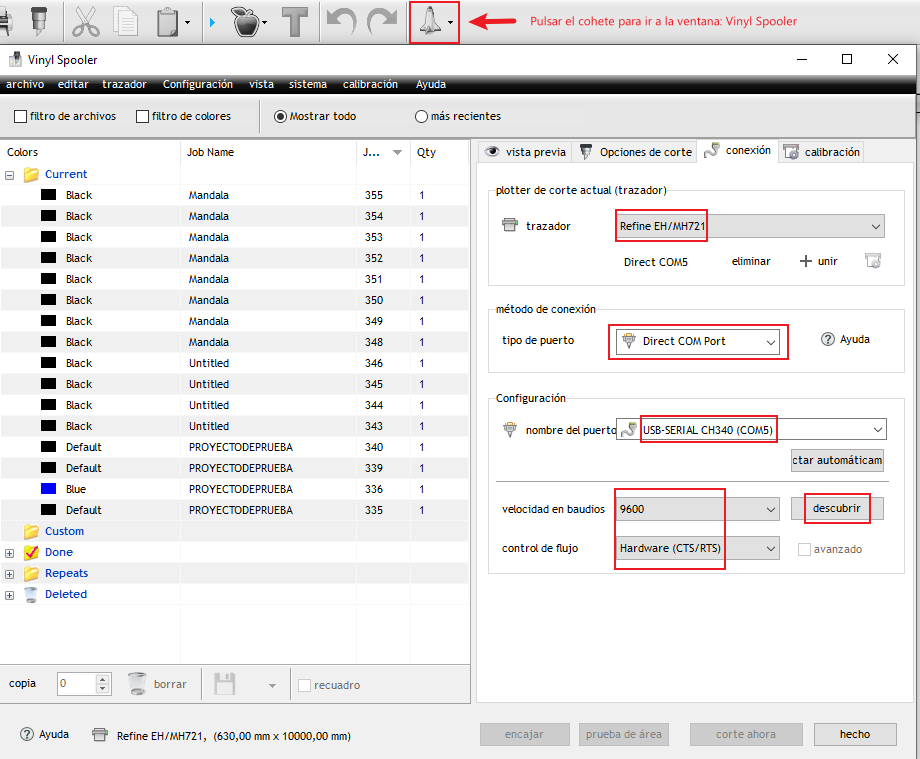
En la pestaña Conexión de la ventana de envío (Vinyl Spooler):
- Plotter de corte actual (trazador):
- Debe estar seleccionado:
Refine EH/MH721.
- Debe estar seleccionado:
- Método de conexión:
- Tipo de puerto: Selecciona
Direct COM Port.
- Tipo de puerto: Selecciona
- Configuración:
- Nombre del puerto: Elige en el desplegable exactamente el mismo puerto detectado en Windows, por ejemplo:
USB-SERIAL CH340 (COM5). - Velocidad en baudios: Ajusta a
9600. - Control de flujo: Selecciona
Hardware (CTS/RTS).
- Nombre del puerto: Elige en el desplegable exactamente el mismo puerto detectado en Windows, por ejemplo:
- Comprobación:
- Haz clic en el botón
descubriroprueba de áreapara confirmar que la máquina reacciona y recibe datos antes de mandar el corte definitivo.
- Haz clic en el botón
3. Límite Mecánico de Resolución y Prueba de Calibración
- Límite de precisión 100% fiable (límite al que seguro que la cuchilla no levanta el vinilo y estropea el recorte):
- Altura de letra/forma: A partir de 8 mm – 10 mm.
- Grosor mínimo del trazo: Al menos 1.5 mm – 2 mm de ancho en la parte más fina de la letra.
- Zona límite de detalle (5 mm – 8 mm de altura): Requiere velocidad ultra lenta (10 mm/s – 30 mm/s). Evitar fuentes tipográficas con trazos finos.
- Por debajo de 5 mm de alto o 1 mm de ancho de trazo: El radio de giro físico de la cuchilla y la reducida superficie de adhesivo levantarán el vinilo del soporte (liner).
Vídeo demostrativo de cómo el plotter dibuja sobre el papel y de cómo se carga el archivo desde signmaster:
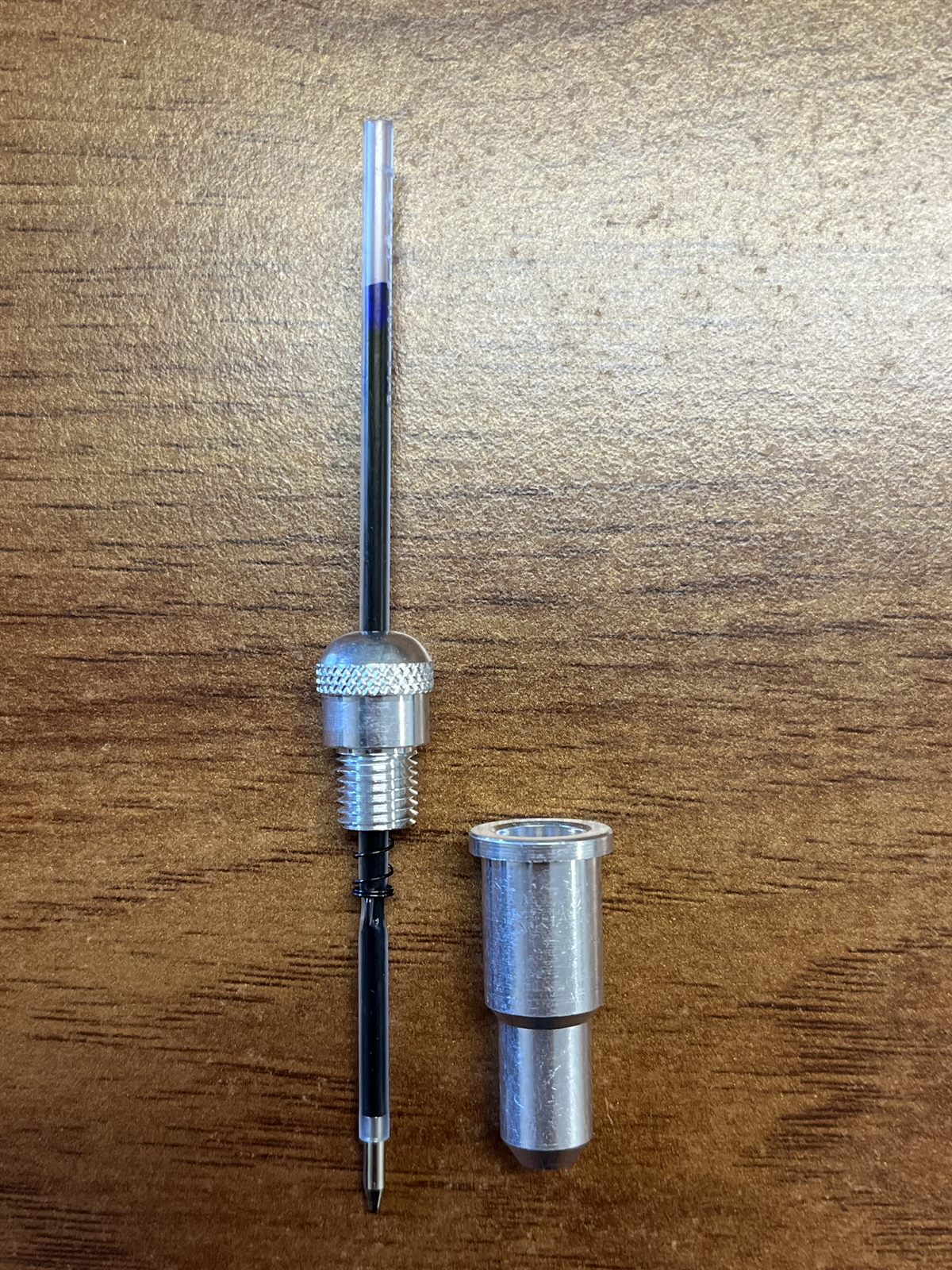
3.1. Uso del adaptador de bolígrafo
El procedimiento es idéntico al de corte: el plotter no distingue entre cuchilla y bolígrafo, recibe las mismas órdenes.
- Poner el offset a 0 mm en Opciones de corte. El offset compensa la punta excéntrica de la cuchilla; con bolígrafo, que tiene la punta centrada, produce pequeños bucles en las esquinas.
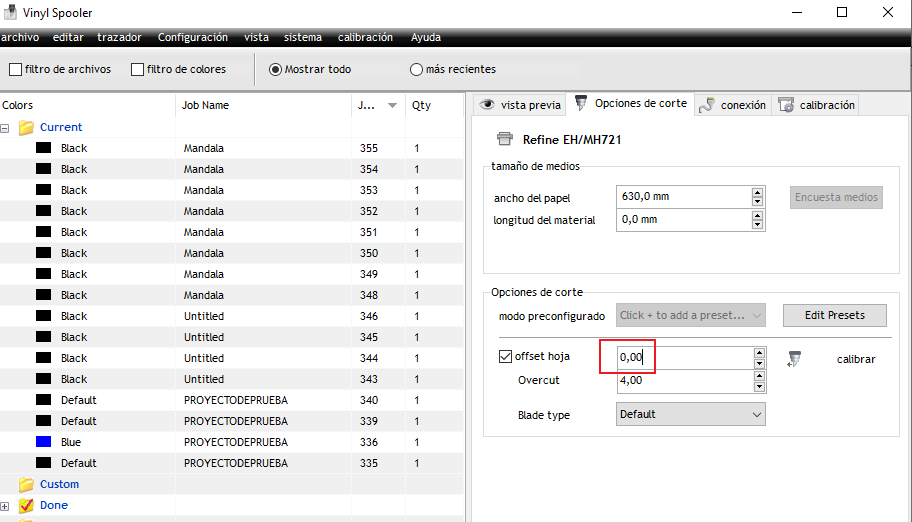
- Al volver a la cuchilla, restaurar el offset (0,51 mm).
- Usar poca fuerza para no rasgar el papel.
3.1.1 Montaje y desmontaje
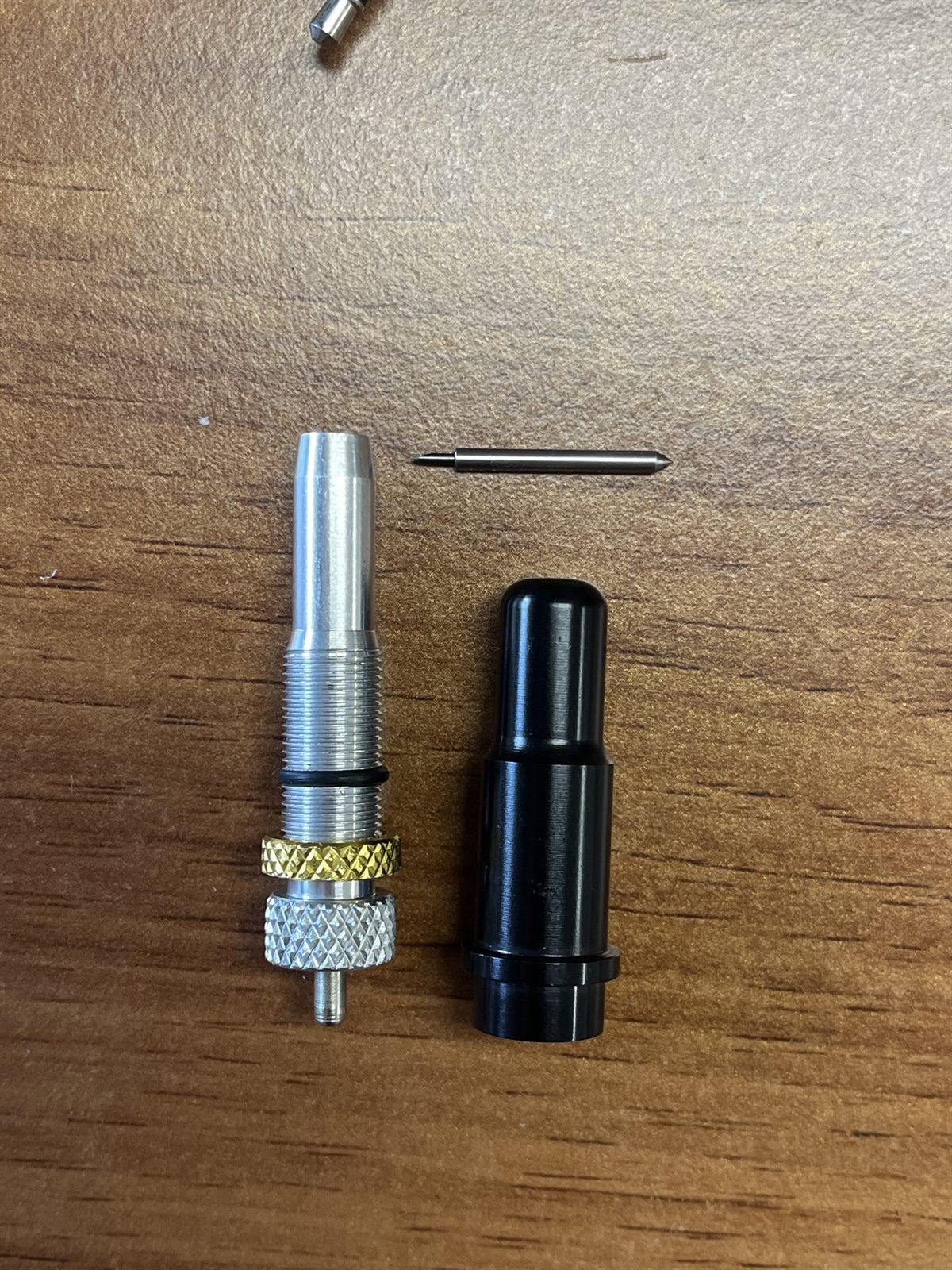
Esto sirve tanto para colocar la cuchilla como para colocar el bolígrafo
- Aflojar el tornillo de sujeción del carro girándolo en sentido antihorario [comprobar] (no hace falta sacarlo del todo).
- Sacar el portacuchillas tirando hacia arriba.
Vídeo demostrativo de cómo sacar el bolígrafo:
3.2. Importar diseños vectoriales (SVG / DXF)
El plotter solo puede seguir contornos vectoriales. Una imagen de píxeles (JPG, PNG) no tiene líneas que seguir.
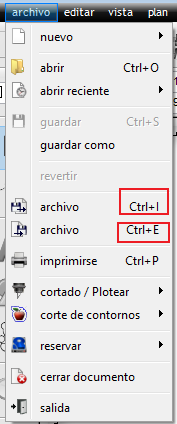
- Importar: menú archivo → archivo (Ctrl+I). Ojo: la traducción muestra dos opciones llamadas «archivo»; la de Ctrl+I es Importar y la de Ctrl+E es Exportar.
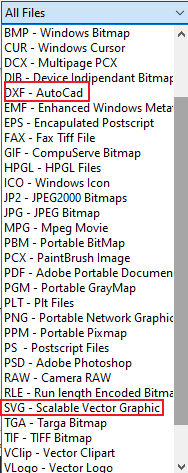
- En el desplegable de tipo de archivo, elegir SVG, DXF o «Todos los archivos».
- Problema encontrado: al importar una imagen SVG descargado de internet, la vista previa de corte solo mostraba el recuadro, sin el dibujo. El SVG estaba escrito de forma muy comprimida y esta versión de SignMaster (2018) no lo interpretaba bien.
- Solución: convertirlo a DXF (o a un SVG simple). Con el DXF, el dibujo apareció correctamente en la vista previa.
- La Basic Edition no tiene la opción de vectorizar imágenes (menú imágenes). Hay que usar archivos que ya sean vectoriales o convertirlos con otro programa (p. ej. Inkscape).
- Cómo comprobar que es vectorial: al hacer zoom los bordes siguen nítidos, y con la herramienta de edición de nodos aparecen puntos sobre los contornos.
- Webs de SVG gratuitos sin registro: SVG Repo, Openclipart, Wikimedia Commons.
- El relleno de una figura no importa para el plotter: solo sigue los contornos. El color de dentro es solo cómo se ve en pantalla.
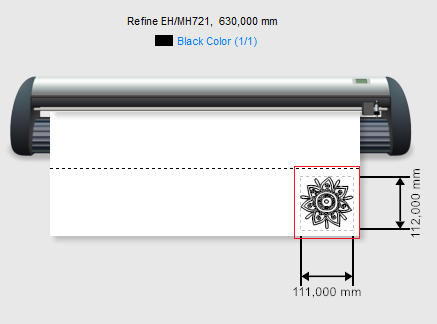
Nota: en la vista previa, el recuadro discontinuo alrededor del diseño no se corta (como se muestra en el ejemplo del mandala de la Figura 13); solo indica el área que ocupa el trabajo. El botón prueba de área recorre ese recuadro con el cabezal sin cortar.
4. Protocolo de Inicio de Trabajo (Checklist de Seguridad)
Una lista de comprobación de 5 pasos para revisar antes de dar al botón de cortar:
- Alineación del Vinilo: ¿El material está paralelo a las marcas de la regla?
- Rodillos de Presión: ¿Están colocados exactamente sobre las tiras metálicas estriadas del eje?
- Punto de Origen: ¿Se ha situado la cuchilla en la zona limpia y presionado el botón ORIGIN?
- Modo del Plotter: ¿La pantalla muestra velocidad/fuerza (modo Online listo para recibir datos)?
- Vinilo Holgado: ¿Hay suficiente material desenrollado detrás de la máquina para evitar tirones del motor.
5. Registro de Control de la Cuchilla
Un apartado para controlar el desgaste y estado de los consumibles:
- Fecha deinstalación: 25/09/2026.
- Profundidad visual: Nota recordatoria de la salida de la punta (debe asomar solo unos 0.2 mm, equivalente al grosor de un folio).
- Limpieza: Recordatorio de limpiar el interior del portacuchillas (retirar virutas con el pulsador superior de tipo bolígrafo).
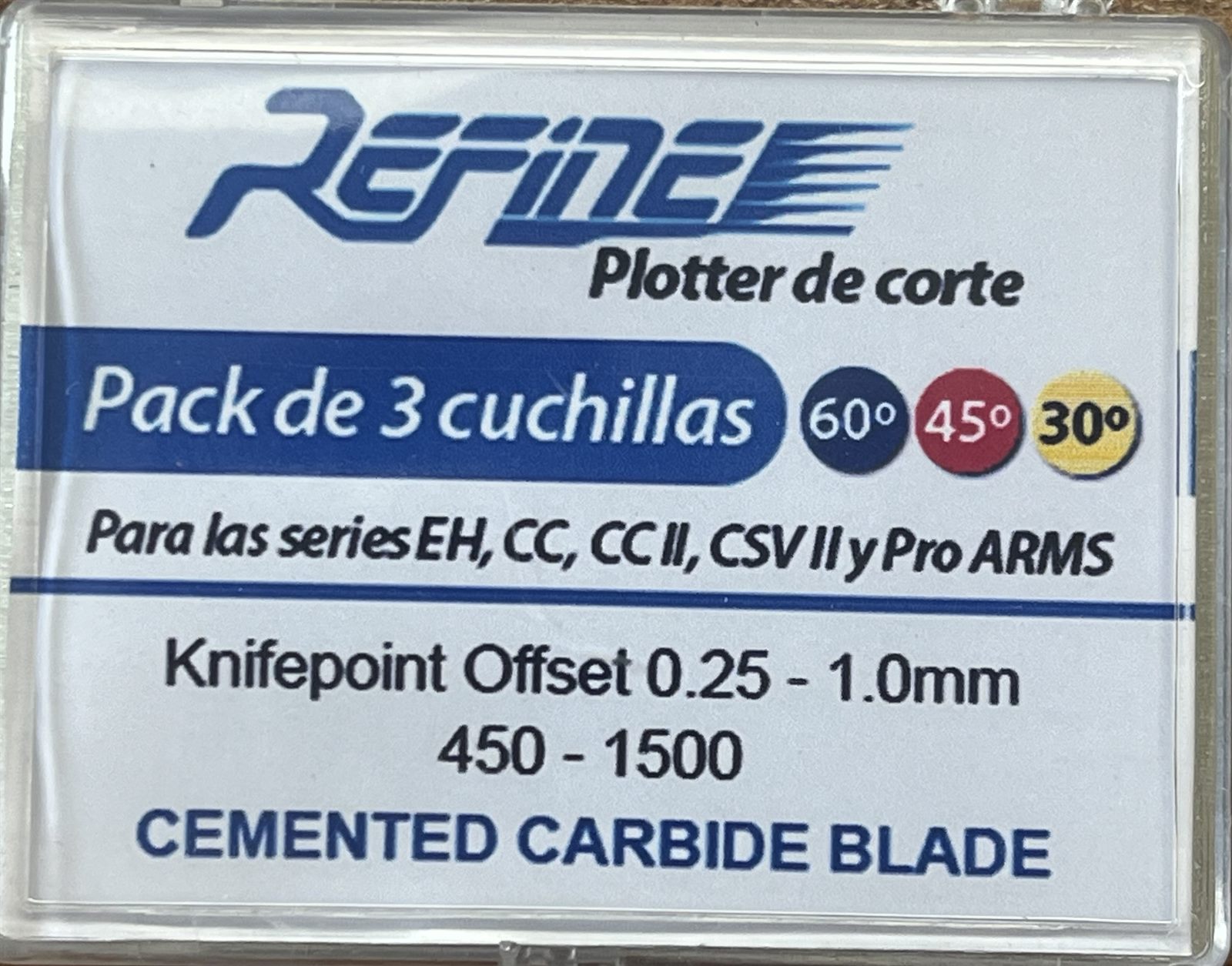
Hay un kit de cuchillas de diferentes ángulos:
6. Guía de Solución de Errores Frecuentes
| Síntoma | Causa Probable | Solución Rápida |
|---|---|---|
| Las letras se deforman/arrugan (ej. la «S») | Cuchilla demasiado fuera o vinilo mal sujeto. Papel usado inadecuado. | Recoger punta de cuchilla y revisar posición de las ruedas sobre la zona estriada. Prueba otro papel. |
| El plotter no responde al enviar corte | La máquina se quedó en PAUSE / Offline | Pulsar PAUSE/OPTION hasta ver velocidad/fuerza en pantalla |
| El papel se rompe por detrás | Exceso de fuerza o cuchilla clavada. | Bajar la fuerza en la máquina y enroscar el portacuchillas. |
| Las curvas o esquinas no cierran bien | Offset mal configurado en el software. | Ajustar Offset entre 0.25 mm y 0.40 mm. |
| SignMaster dice «proceder con el corte» pero el plotter no se mueve | Puerto COM cambiado, plotter en Offline o trabajo atascado. | Comprobar el COM en Windows y en conexión; pulsar PAUSE/OPTION; RESET y reabrir SignMaster. |
| No aparece ningún puerto COM en Windows | Plotter apagado, cable o puerto USB defectuoso, o falta el driver CH340. | Encender, cambiar de puerto/cable; instalar el driver de la carpeta USB Driver del ordenador. |
| El plotter arrastra el papel hacia atrás | Orientación de los ejes invertida. | Vinyl Spooler → Configuración → cambiar la rotación (sección 8). |
| La vista previa solo muestra un recuadro vacío | El archivo importado no es vectorial o el SVG no se interpreta bien. | Convertir a DXF / SVG simple (sección 10). |
| Esquinas con bucles al dibujar con bolígrafo | Offset de cuchilla activo. | Poner offset a 0 con el bolígrafo (sección 11). |
7. Atajos de Botones del Panel Refine EH/MH721
Estos botones se encuentran en en el panel físico del plotter:
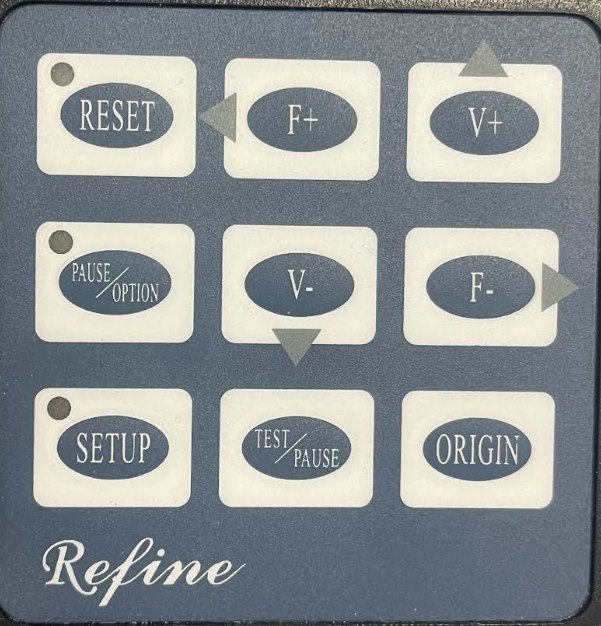
- Pause/Option: Alterna entre modo ajuste (cambiar origen/mover cabezal) y modo listo (Online).
- RESET: Borra la memoria del plotter si se cancela un trabajo colgado.
- ORIGIN: Fija la esquina inferior derecha como el punto 0,0 para el corte.
- V- / V+: Disminuye o aumenta la velocidad (Speed).
- F- / F+: Disminuye o aumenta la fuerza (Force).
Nota: Cuando se cambie de posición el vinilo para que la cuchilla se quede en esa posición y no vuelva a la anterior entonces se debe pulsar ORIGIN (como si estuvieras dando un nuevo origen).
8. Sistema de coordenadas del plotter de corte Refine EH/MH721 (SignMaster Cut V3)
8.1. Cómo «piensa» el plotter
El programa (SignMaster) convierte el diseño en una lista de coordenadas (X, Y) y el plotter mueve la cuchilla de un punto a otro. Esas coordenadas siempre se miden respecto a un origen (0,0).
El plotter solo puede moverse en dos ejes:
- Eje del carro: la cuchilla se desplaza a izquierda/derecha.
- Eje de los rodillos: los rodillos mueven el papel hacia delante o hacia atrás.
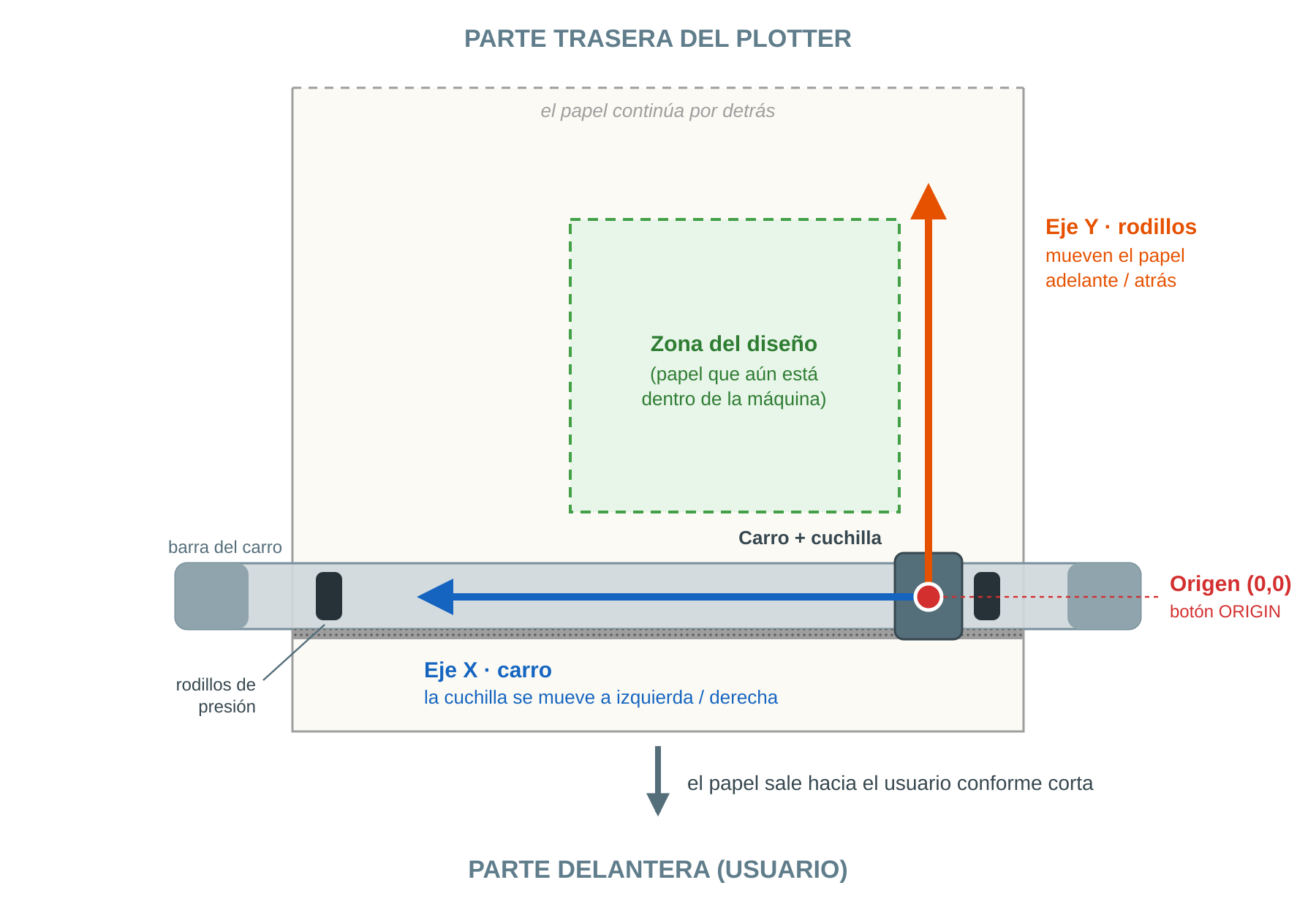
La imagen muestra:
- El papel pasando por debajo de la barra del carro.
- El carro con la cuchilla, que es donde está el origen.
- Los rodillos de presión y el eje estriado.
- Los dos ejes en colores distintos: X (carro) en azul e Y (rodillos) en naranja, saliendo del origen.
- La zona del diseño por detrás del origen, sobre el papel que todavía está dentro, y una flecha que indica que el papel sale hacia el usuario. Esto resume en un dibujo la solución de la sección 8.
Los rodillos pueden girar en los dos sentidos (si no, no se podrían cortar curvas). El sentido en que se mueve el papel no depende del motor, sino del signo de las coordenadas que envía el programa, es decir, de hacia dónde están orientados los ejes respecto al origen.
8.2. El problema
Con la configuración inicial, al colocar la cuchilla en la esquina inferior derecha y mandar a cortar:
- El plotter tiraba del papel hacia atrás (hacia dentro de la máquina).
- El diseño se dibujaba «por delante» del origen, en una zona donde no había papel.
- Para cortar, por ejemplo, un cuadrado, había que dejar de antemano suficiente papel delante de la cuchilla, conociendo previamente sus dimensiones. Si no, la cuchilla acababa cortando fuera del papel.
Lo deseado es lo contrario: empezar a cortar en la esquina, con todo el papel por detrás, y que el plotter vaya sacando el papel hacia delante conforme corta.
8.3. Por qué cambiar el origen/orientación de los ejes lo soluciona
El diseño siempre se coloca en un cuadrante concreto respecto al origen. Si el eje de los rodillos «apunta» hacia delante, el diseño queda delante del origen y el papel tiene que meterse hacia atrás. Si se invierte ese eje, el mismo diseño queda por detrás del origen, sobre el papel que todavía está dentro de la máquina, y los rodillos tienen que sacar el papel hacia delante para llegar a él.
Es decir: no se cambia el giro de los rodillos ni dónde se pone la cuchilla, sino cómo interpreta el programa el sistema de coordenadas del plotter.
8.4. Cómo lo resolví en SignMaster
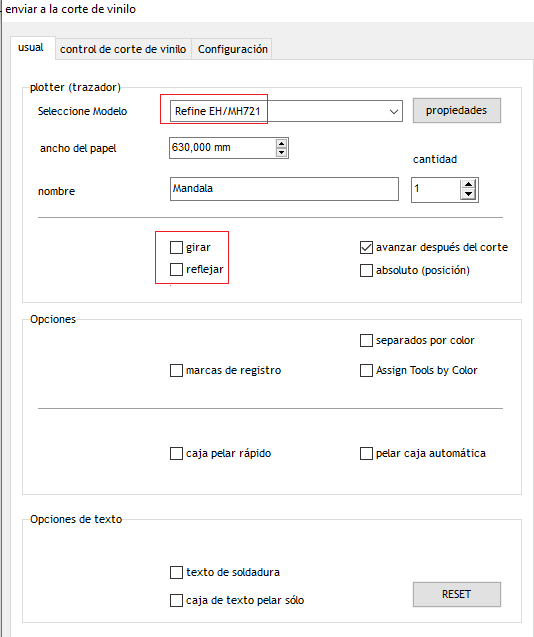
- Ventana principal → icono de la cuchilla → ventana «enviar a la corte de vinilo».
- Comprobé que el modelo seleccionado es Refine EH/MH721 (correcto).
- girar y reflejar desactivados.
- Botón «propiedades» → se abre el Vinyl Spooler (cola de corte).
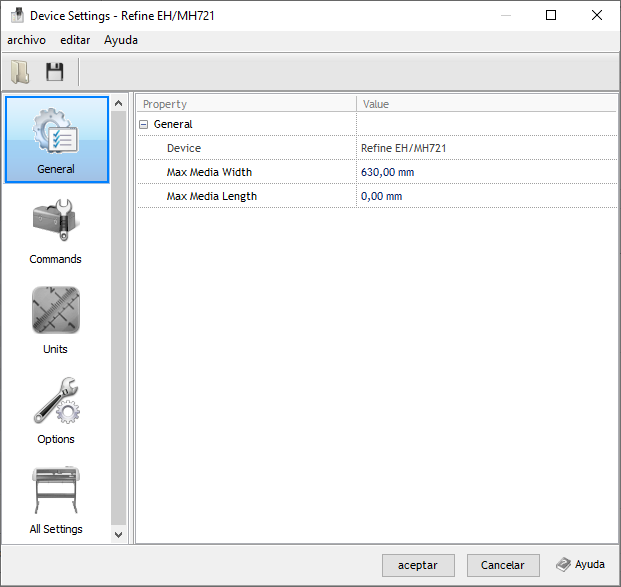
- Revisé trazador → configurar el cortador del vinilo (Device Settings): solo hay ancho del papel, unidades, overcut y offset de la cuchilla. No hay opciones de origen ni de ejes.
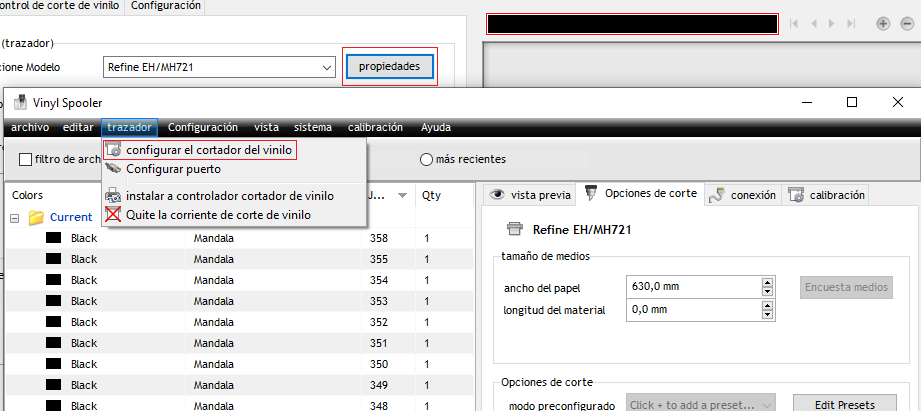
- En Configuración → cambiar la rotación encontré el ajuste que cambia la orientación de los ejes. Tras cambiarlo, el papel pasó a ir hacia delante.
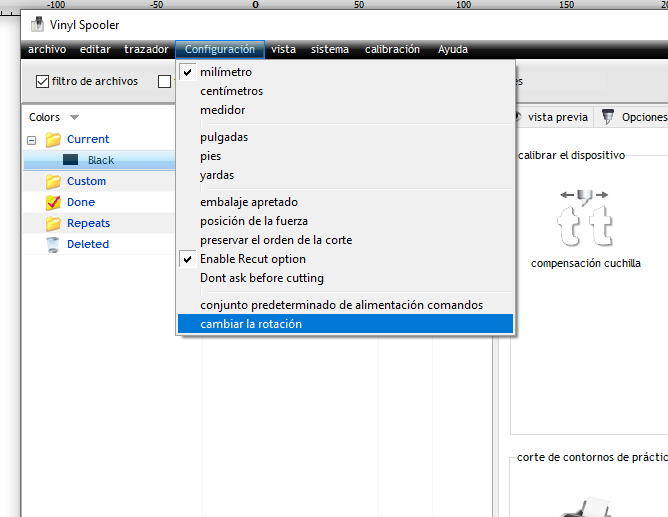
Observación: este ajuste no cambia la vista previa, porque no modifica el diseño, sino cómo se traducen las coordenadas al enviarlas al plotter. Solo se comprueba cortando.
8.5. Por qué el texto debe salir girado 180°
Al escribir «GRANASAT», el plotter empezaba por la T: corta primero lo que está más cerca del origen, y como el origen está a la derecha, la T era la primera letra.
Pero para que al sacar el folio del plotter, el dibujo quedase en la parte izquierda y en vertical, que es la posición que se busca en la hoja final, visto desde el origen (0,0), el texto tiene que salir girado 180° y esto se hace mano en el folio de dibujo de SignMaster.
Importante: girar 180° no es lo mismo que reflejar.
- Girar 180°: las letras quedan boca abajo pero conservan su forma; girando el papel se leen bien.
- Reflejar: las letras quedan en espejo y nunca se leen bien, por mucho que se gire el papel. Solo se usa en casos como el vinilo textil, que se corta por detrás.
Nota: la casilla girar de la ventana «enviar a la corte de vinilo» no sirve para esto, porque gira el trabajo 90°, no 180°. Por eso el giro de 180° se hace a mano sobre el diseño.
Vídeo demostrativo de cómo el plotter coloca bien el eje de coordenadas:
9. Flujo de trabajo completo (resumen)
- Encender el plotter y conectar el USB (sección 0.2).
- Cargar el material y bajar los rodillos de presión sobre el eje estriado (sección 4).
- Situar la cuchilla en la esquina inferior derecha y pulsar ORIGIN.
- Comprobar que el plotter está en modo Online (pantalla con velocidad/fuerza).
- En SignMaster: crear o importar el diseño y girarlo 180° si se quiere en orientación de lectura (sección 8.5).
- Icono de la cuchilla → enviar a la corte de vinilo → revisar la vista previa → prueba de área.
- cortar todo / selección corte.