Esta guía describe el procedimiento para instalar OpenCode en Visual Studio Code y conectarlo con distintos proveedores de inteligencia artificial.
1. Instalación
Para instalar OpenCode, se debe abrir en VSCode el proyecto sobre el que se desea trabajar y, a continuación, abrir una nueva terminal. Desde dicha terminal, la instalación puede realizarse mediante cualquiera de los siguientes comandos:
curl -fsSL https://opencode.ai/install | bash
npm i -g opencode-ai@latest
La elección entre uno u otro dependerá de si se dispone previamente de curl o de Node.js instalado en el sistema. En caso de no disponer de ninguna de estas herramientas, será necesario instalarlas antes de continuar.
1.1. Aprobación de scripts de instalación (npm)
Al ejecutar npm i -g opencode-ai@latest, es habitual que aparezca un mensaje similar al siguiente:
added 3 packages in 25s
npm warn allow-scripts 1 package has install scripts not yet covered by allowScripts:
npm warn allow-scripts   opencode-ai@1.18.9 (postinstall: node ./postinstall.mjs)
npm warn allow-scripts
npm warn allow-scripts Run `npm approve-scripts --allow-scripts-pending` to review, or `npm approve-scripts <pkg>` to allow.
Este aviso corresponde a la protección allow-scripts de npm. Para aprobar la ejecución del script pendiente, es necesario ejecutar:
npm approve-scripts --allow-scripts-pending
1.2. Verificación de la instalación
Para comprobar que la instalación se ha realizado correctamente, se ejecuta:
opencode --version
El resultado esperado debe mostrar el número de versión instalada, por ejemplo:
1.18.9
2. Puesta en marcha
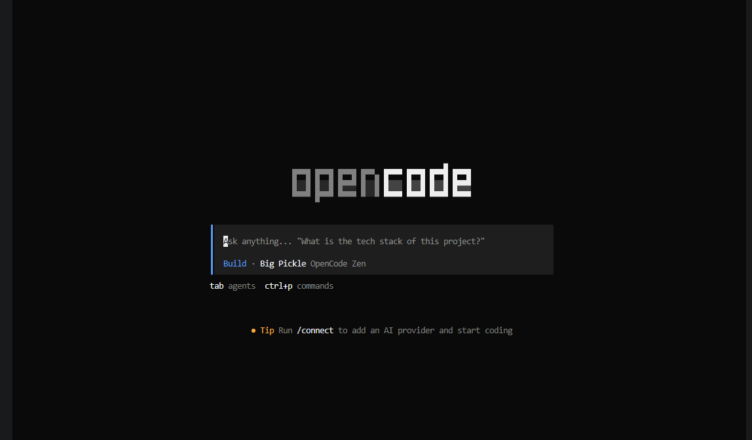
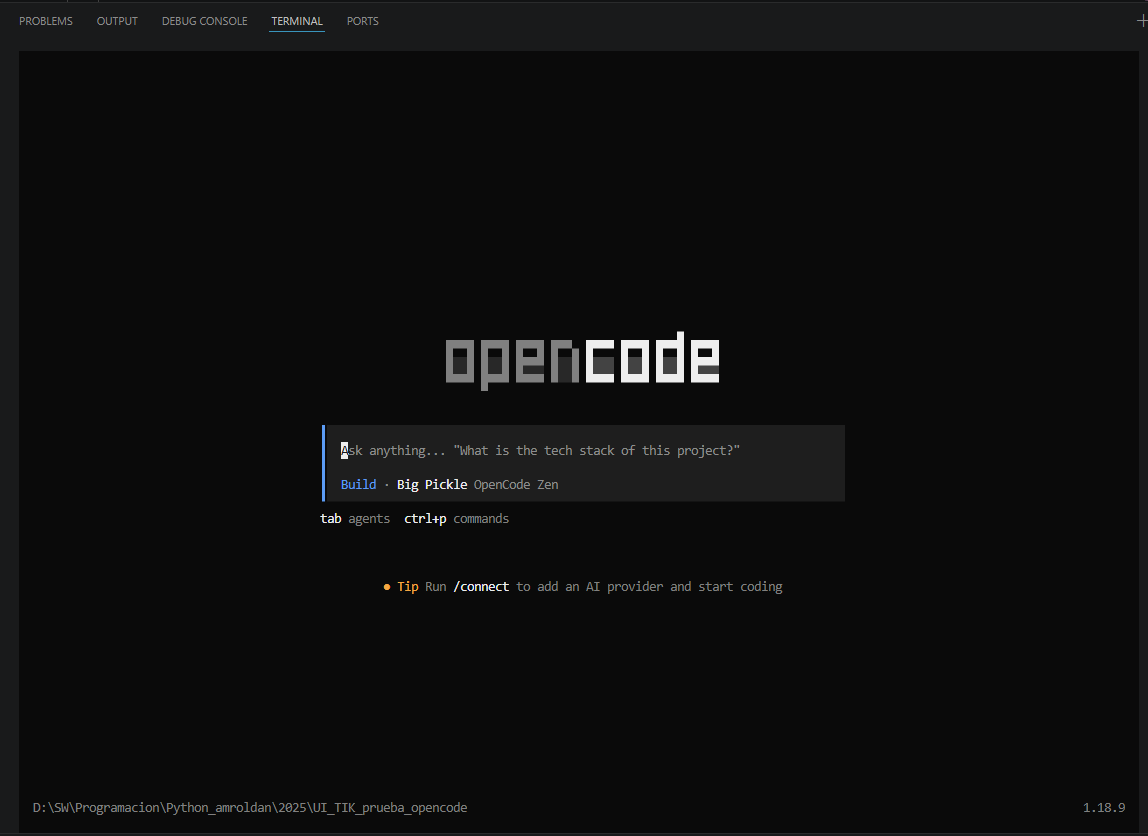
Una vez verificada la instalación, se inicia OpenCode escribiendo en la terminal:
opencode
Esto abrirá la TUI (Terminal User Interface), interfaz desde la cual se gestionará la conexión con los distintos proveedores de IA.
3. Conexión de un proveedor de IA
Para conectar un proveedor, se debe introducir dentro de la TUI el comando:
/connect
A continuación, se mostrará el listado de proveedores disponibles:
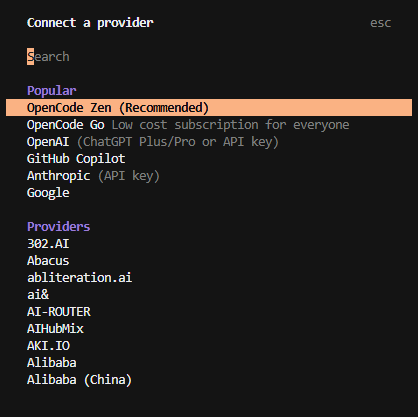
Se filtra el proveedor deseado:
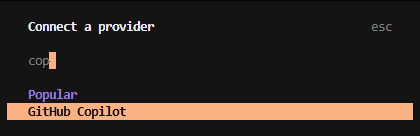
Se pulsa Enter para seleccionarlo:
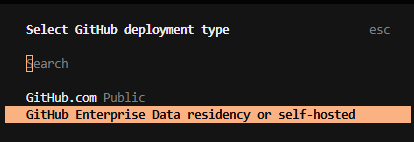
Tras confirmar la selección, se mostrará la siguiente pantalla:
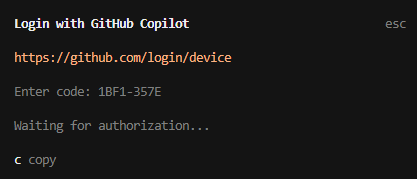
Por último, se debe acceder a la página web indicada e introducir el código proporcionado. Una vez completado este paso, la cuenta quedará sincronizada correctamente.
4. Conexión con Gemini (Google AI Studio)
Para conectar Gemini es necesario disponer previamente de una API key. Esta se obtiene accediendo a Google AI Studio a través del siguiente enlace:
🔗 https://aistudio.google.com/apikey
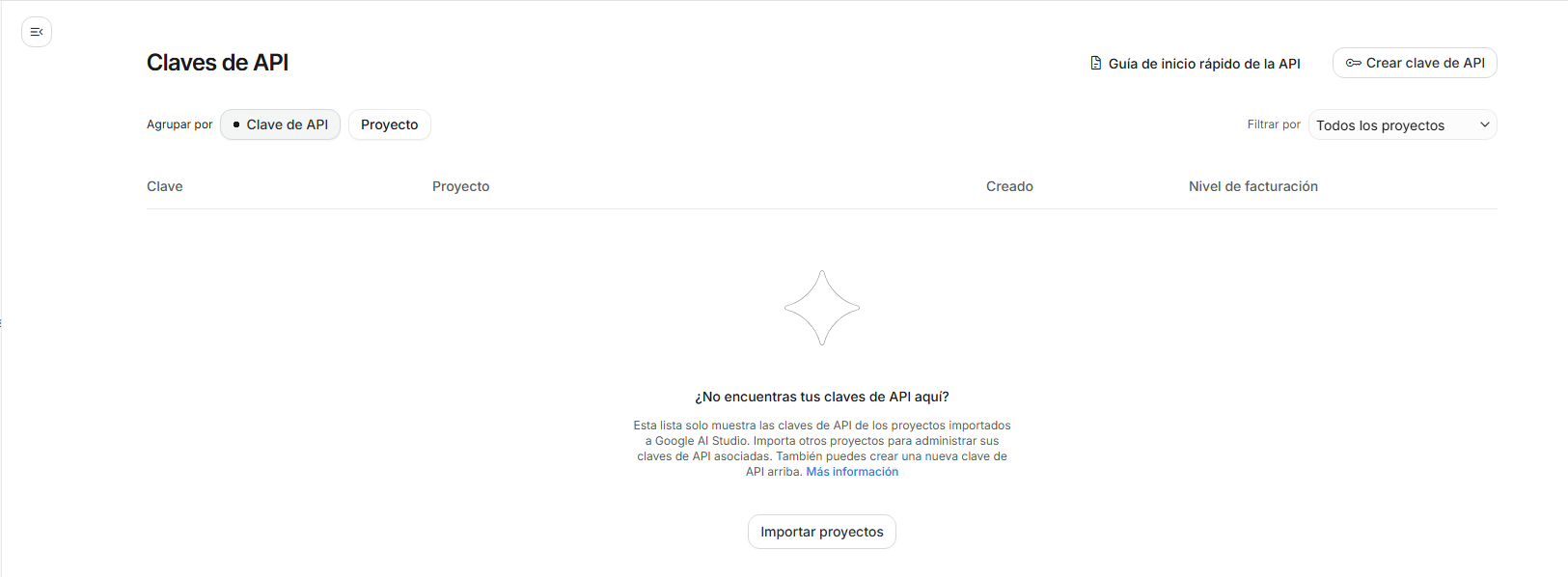
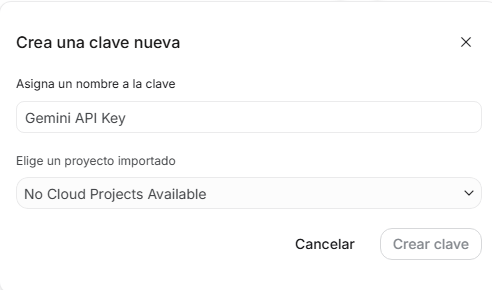
En esta pantalla se debe pulsar sobre Crear clave de API. A continuación, se solicitará asignar un nombre y un proyecto asociado; en caso de no disponer de ningún proyecto, el sistema creará uno nuevo automáticamente.
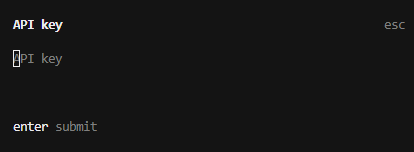
Para completar la conexión, se debe volver a introducir el comando /connect dentro de la TUI, buscar Google y pulsar Enter. Se abrirá entonces un campo en el que se debe introducir la API key obtenida previamente: